
Создайте свою кампанию
Пошаговое руководство по запуску сбора с AI-инструментами, умным импортом и AI-чат-помощником.
Как это работает
FundlyHub упрощает создание профессионального сбора. Наш WYSIWYG-конструктор позволяет видеть, как будет выглядеть ваша кампания, прямо во время её создания, а AI-инструменты помогут написать историю и подобрать обложку. Следуйте этому визуальному руководству, чтобы запустить кампанию за считанные минуты.
Регистрация и вход
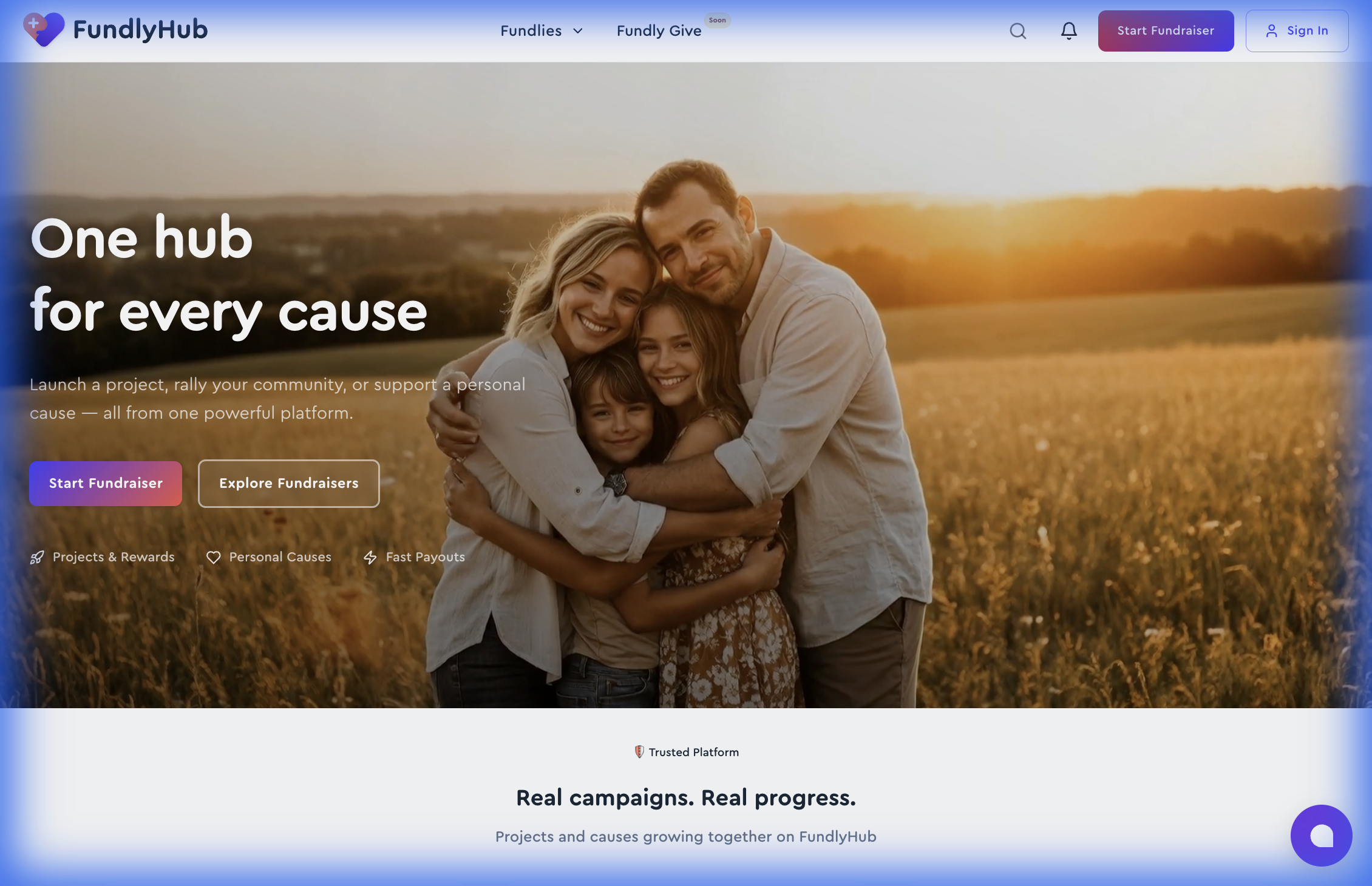
Чтобы создать кампанию, нужен аккаунт FundlyHub. Перейдите на fundlyhub.org и нажмите кнопку «Start Fundraiser» в верхней навигации, или «Sign In», если у вас уже есть аккаунт.
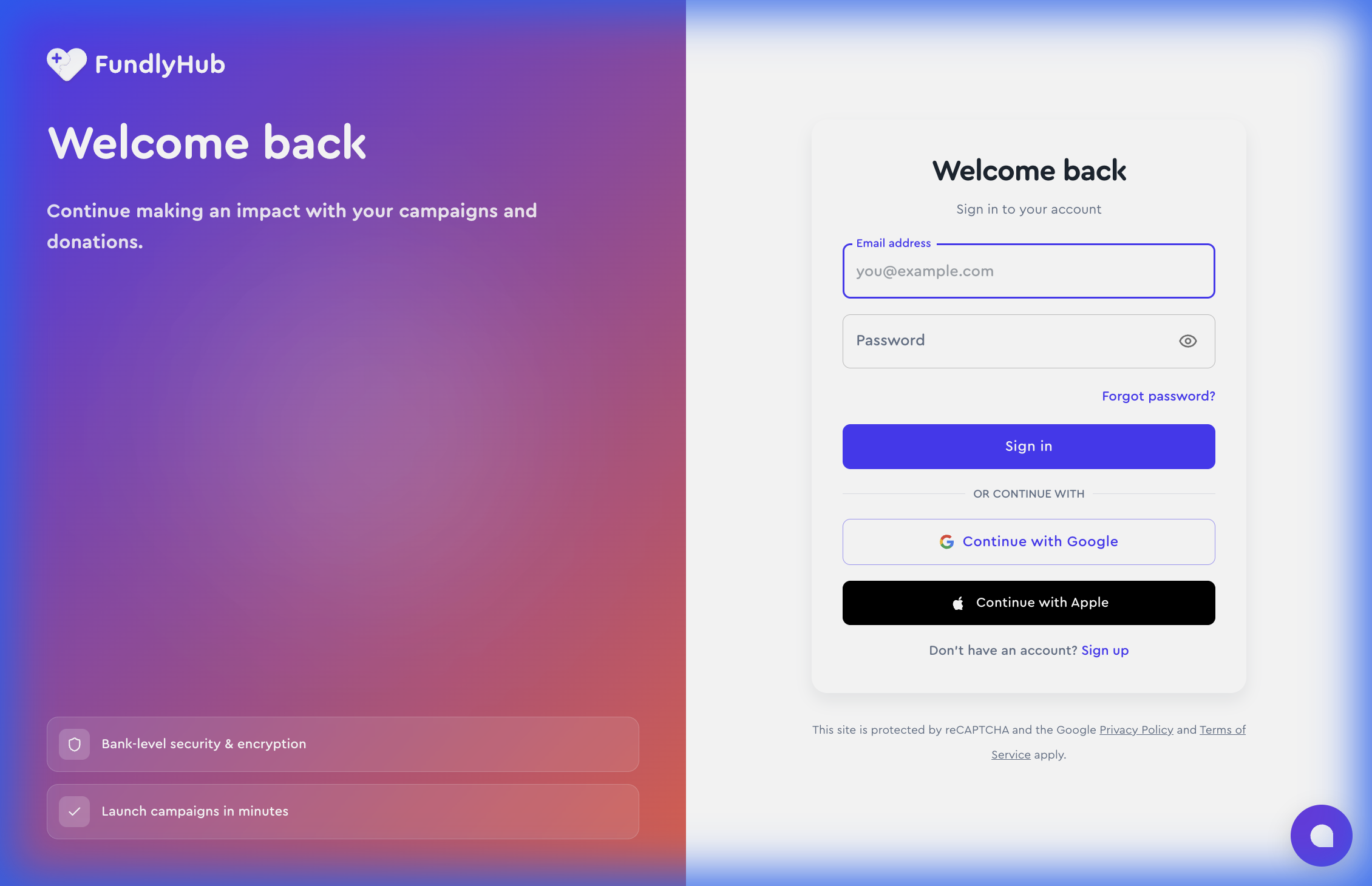
Откроется страница входа. Вы можете создать аккаунт по email или использовать Continue with Google или Continue with Apple для входа в один клик.
Начало создания
После входа перейдите на /create, чтобы открыть конструктор кампаний. Страница разделена на две части:
•
•
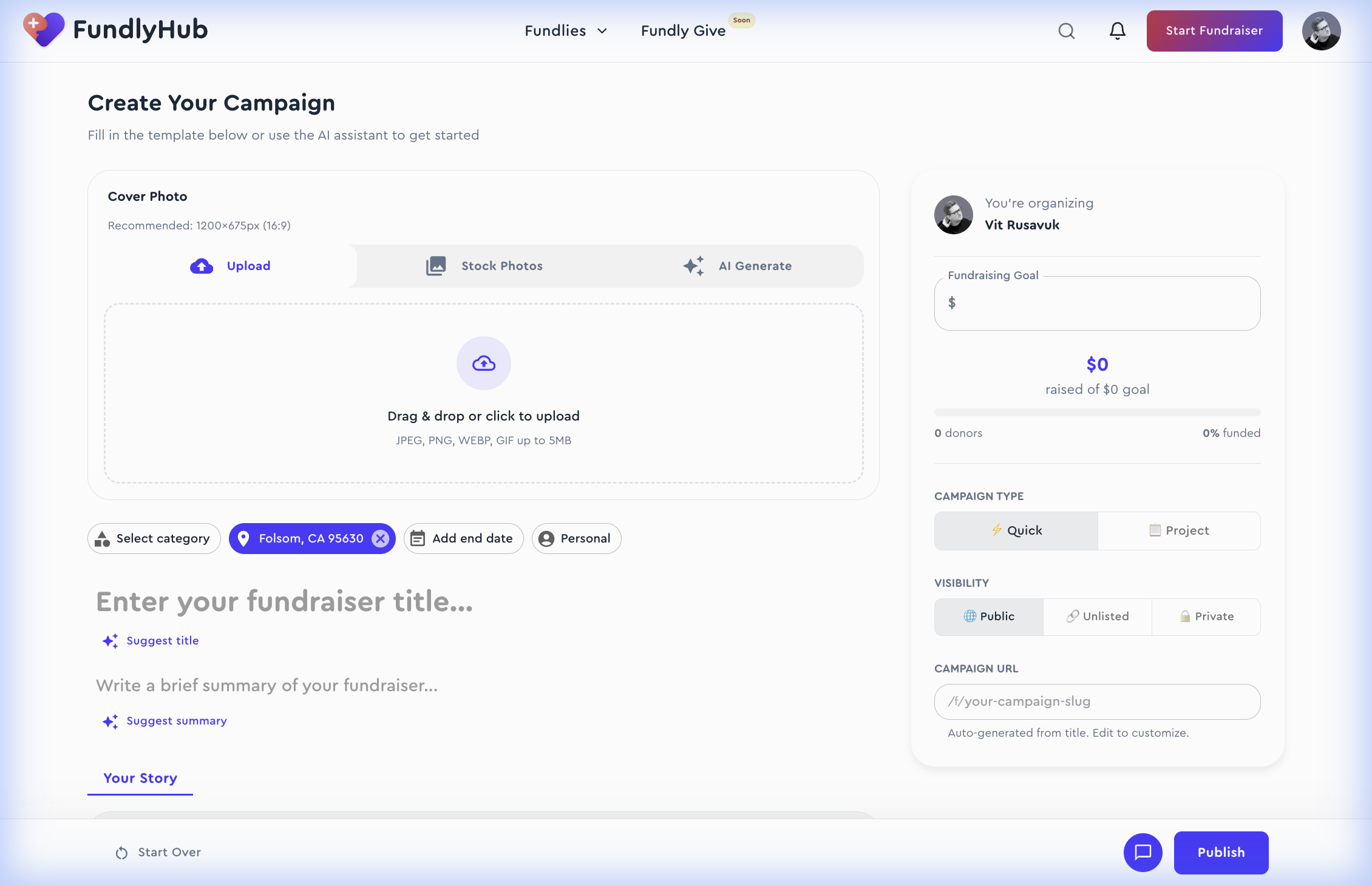
Всё, что вы вводите, отображается в реальном времени, и вы видите, как будет выглядеть опубликованная кампания. Черновик автоматически сохраняется каждые 30 секунд.
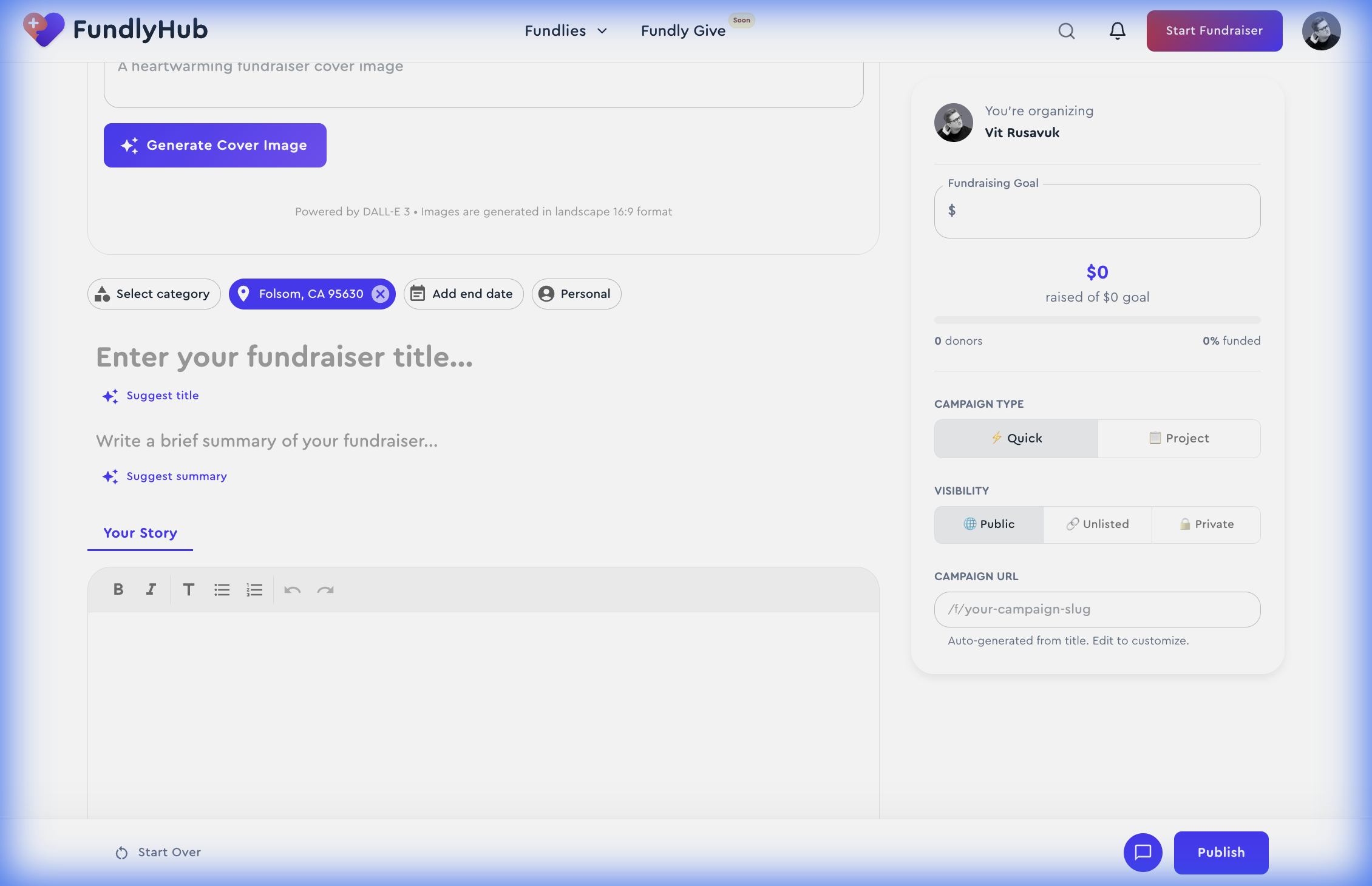
Добавьте обложку
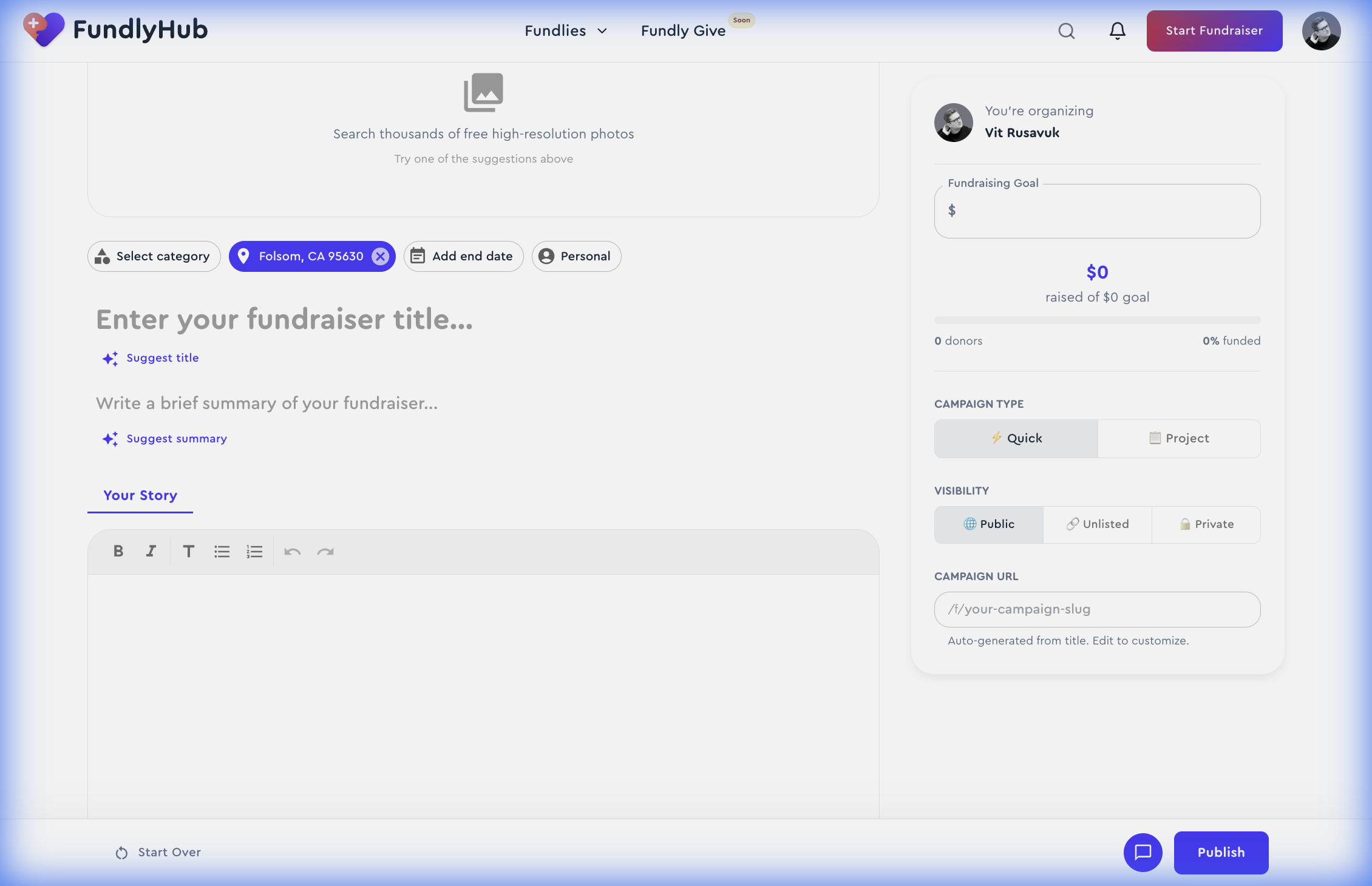
Выберите выразительное изображение для обложки одним из трёх способов:
1.
2.
3.
Напишите историю
Расскажите потенциальным донорам, почему ваше дело важно. Заполните эти поля:
•
•
•
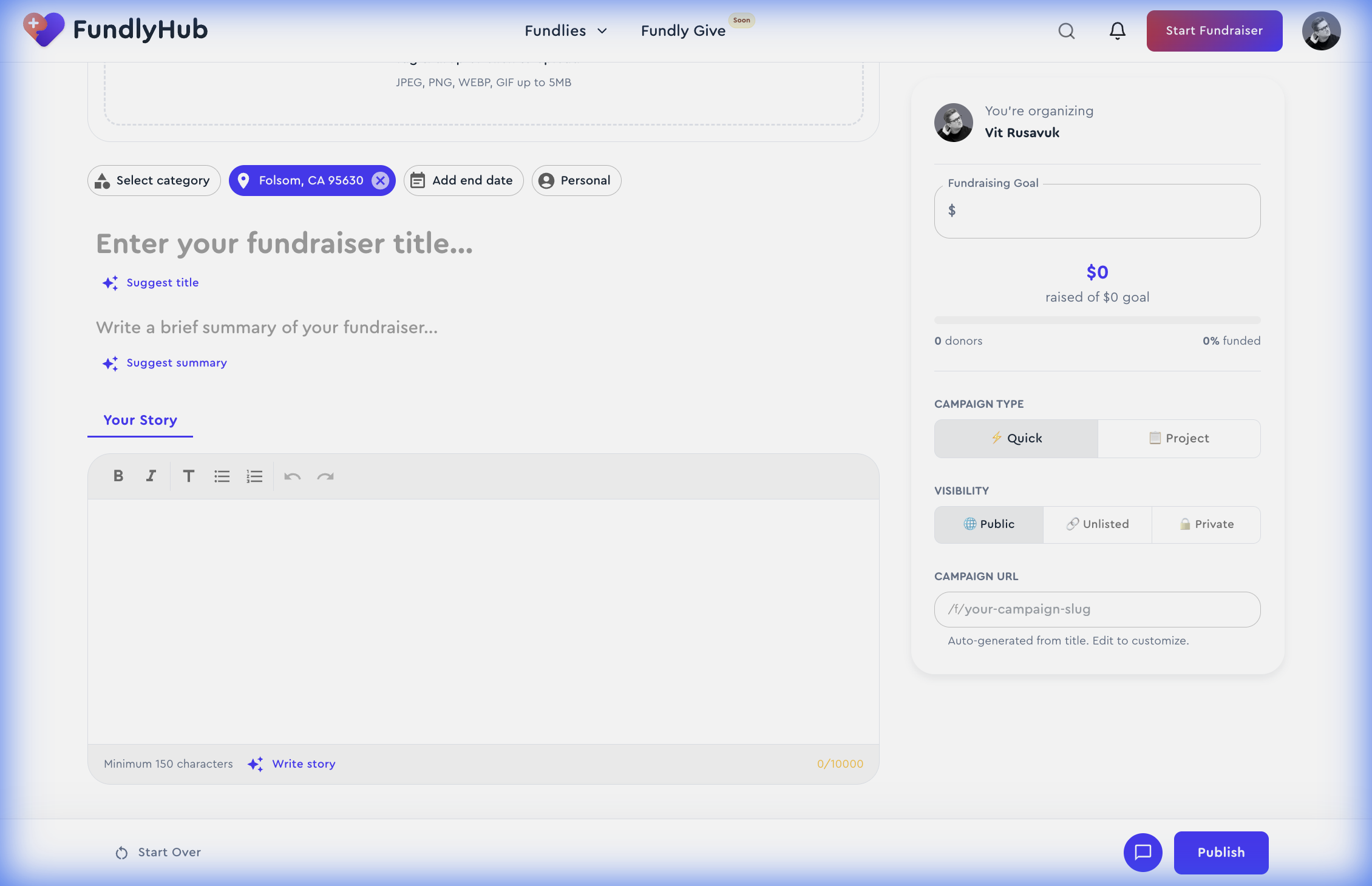
У каждого поля есть кнопка ✨ AI Suggest, которая создаёт профессиональный текст на основе уже введённого. Нажмите на иконку искры рядом с любым полем, чтобы получить AI-предложение — вы можете принять его или изменить. В редакторе истории есть кнопка ✨ Write story, которая создаёт полный текст.
Задайте цель и детали
Настройте ключевые параметры сбора в правой боковой панели:
Категория определяется AI автоматически на основе названия и истории — её всегда можно изменить вручную. Выберите Quick (личное дело) или Project (структурированная кампания) и установите видимость Public, Unlisted или Private.
Используйте AI-чат-помощника (Fundraiser Creator)
Чат-бот Fundraiser Creator — это ваш AI-помощник по созданию кампаний. Найдите иконку чата в нижней панели действий.
Что можно делать:
•
•
•
Когда бот заполняет поля, вы увидите анимацию пульсации на обновлённых разделах и уведомление. Всё автоматически заполненное полностью редактируется.
Импорт с GoFundMe (или любой ссылки)
Уже есть кампания на другой платформе? Можно импортировать её за секунды:
1.
2.
3.
Это идеально для переноса существующей кампании на FundlyHub без необходимости переписывать всё заново.
Проверка и публикация
Когда кампания вас устраивает, нажмите кнопку Publish в нижней панели действий. Перед публикацией:
•
•
•
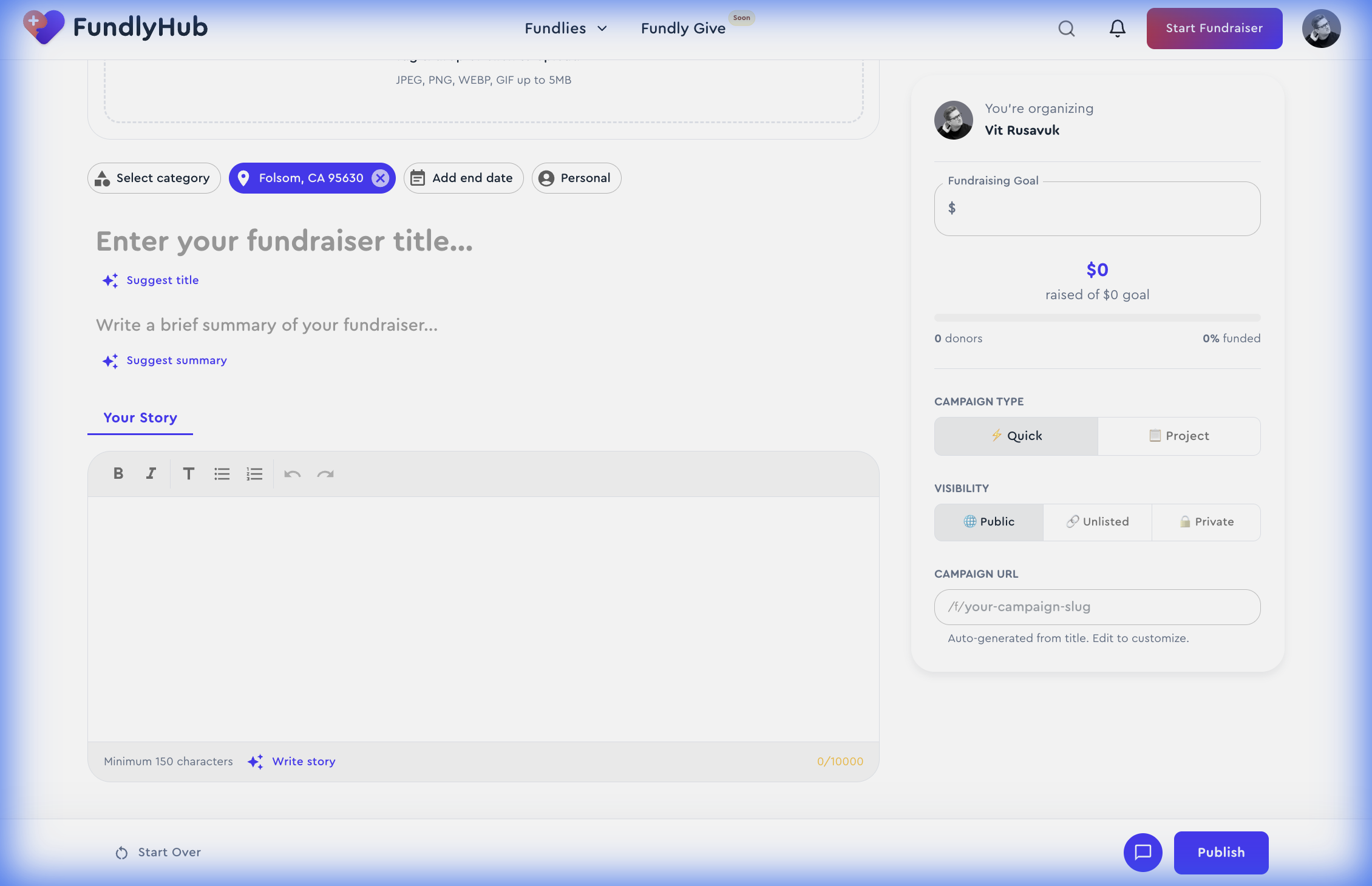
Нужно начать заново? Нажмите Start Over, чтобы очистить форму — и используйте Restore, если передумаете. Черновик автоматически сохраняется каждые 30 секунд, поэтому вы не потеряете работу.
После публикации ваша кампания становится активной и доступной для поиска на FundlyHub. Вы всегда сможете её отредактировать в своём профиле.
Готовы начать?
До запуска вашего сбора — считанные минуты. Используйте AI-инструменты, чтобы создать убедительную кампанию, которая найдёт отклик у доноров.