
Створіть свою кампанію
Покрокове керівництво із запуску збору з AI-інструментами, розумним імпортом та AI-чат-помічником.
Як це працює
FundlyHub спрощує створення професійного збору. Наш WYSIWYG-конструктор дозволяє бачити, як виглядатиме ваша кампанія, безпосередньо під час її створення, а AI-інструменти допоможуть написати історію та підібрати обкладинку. Слідуйте цьому візуальному посібнику, щоб запустити кампанію за лічені хвилини.
Реєстрація та вхід
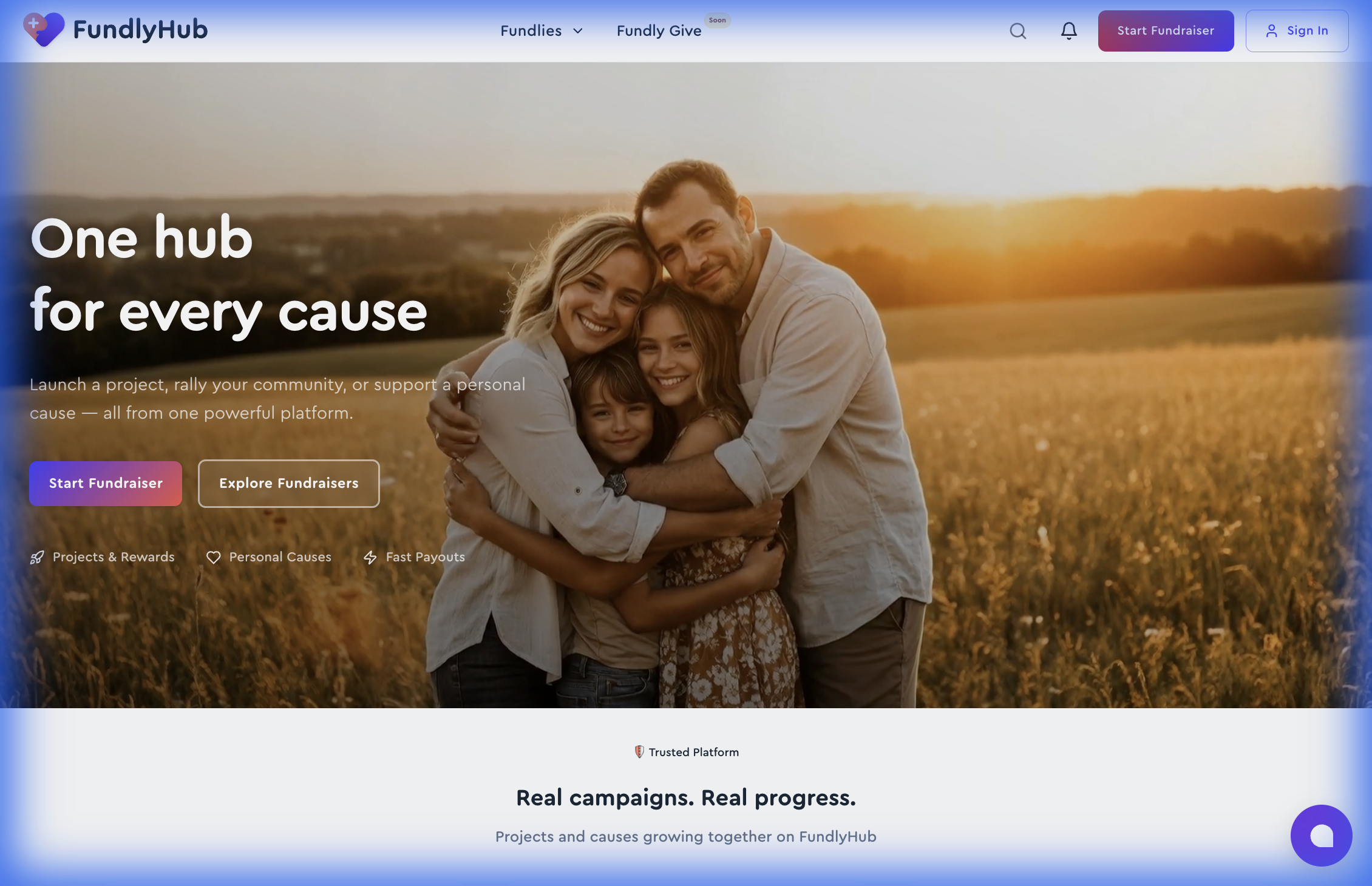
Щоб створити кампанію, потрібен акаунт FundlyHub. Перейдіть на fundlyhub.org і натисніть кнопку «Start Fundraiser» у верхній навігації або «Sign In», якщо у вас уже є акаунт.
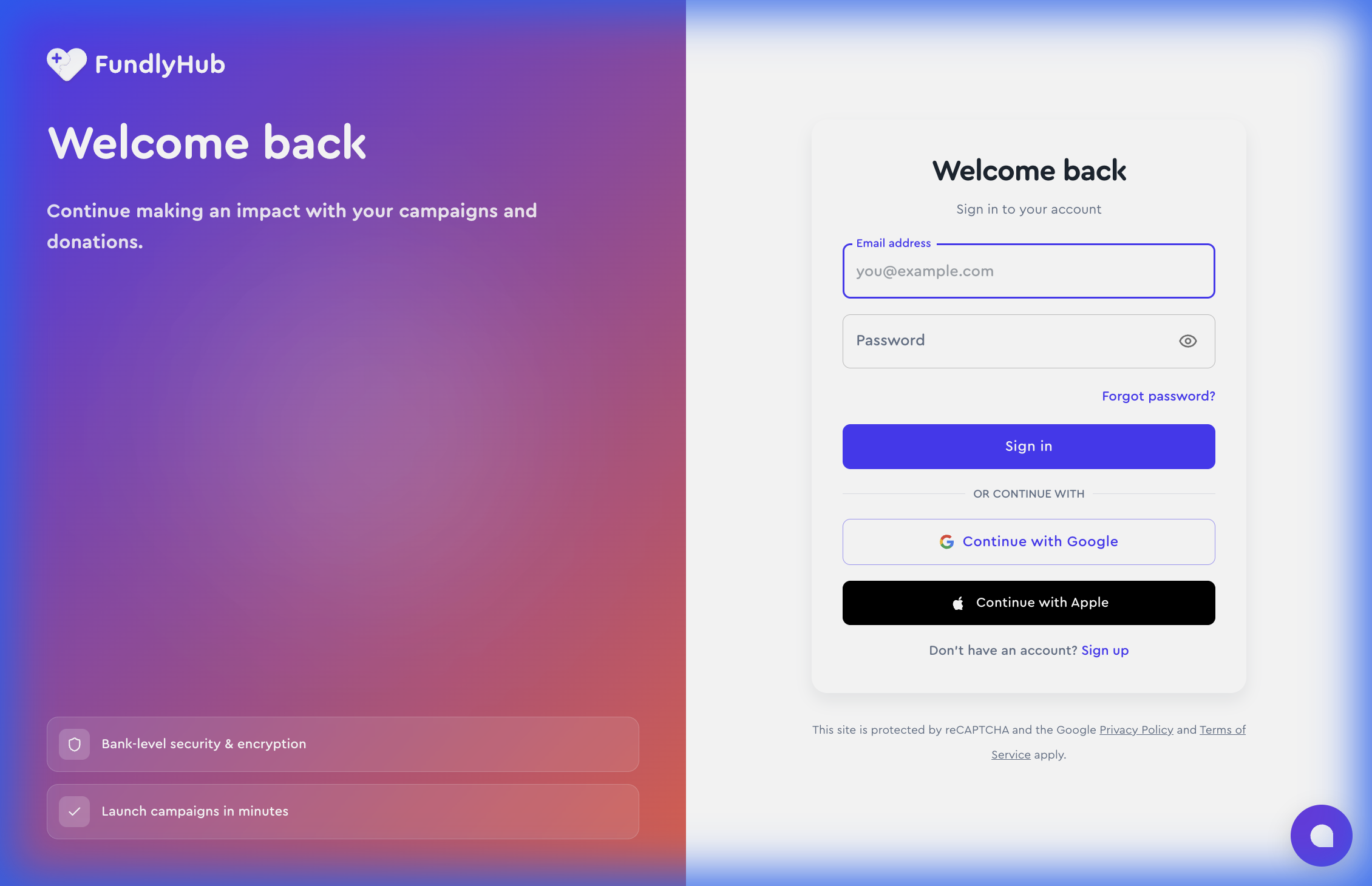
Відкриється сторінка входу. Ви можете створити акаунт за email або скористатися Continue with Google чи Continue with Apple для входу одним кліком.
Початок створення
Після входу перейдіть на /create, щоб відкрити конструктор кампаній. Сторінка розділена на дві частини:
•
•
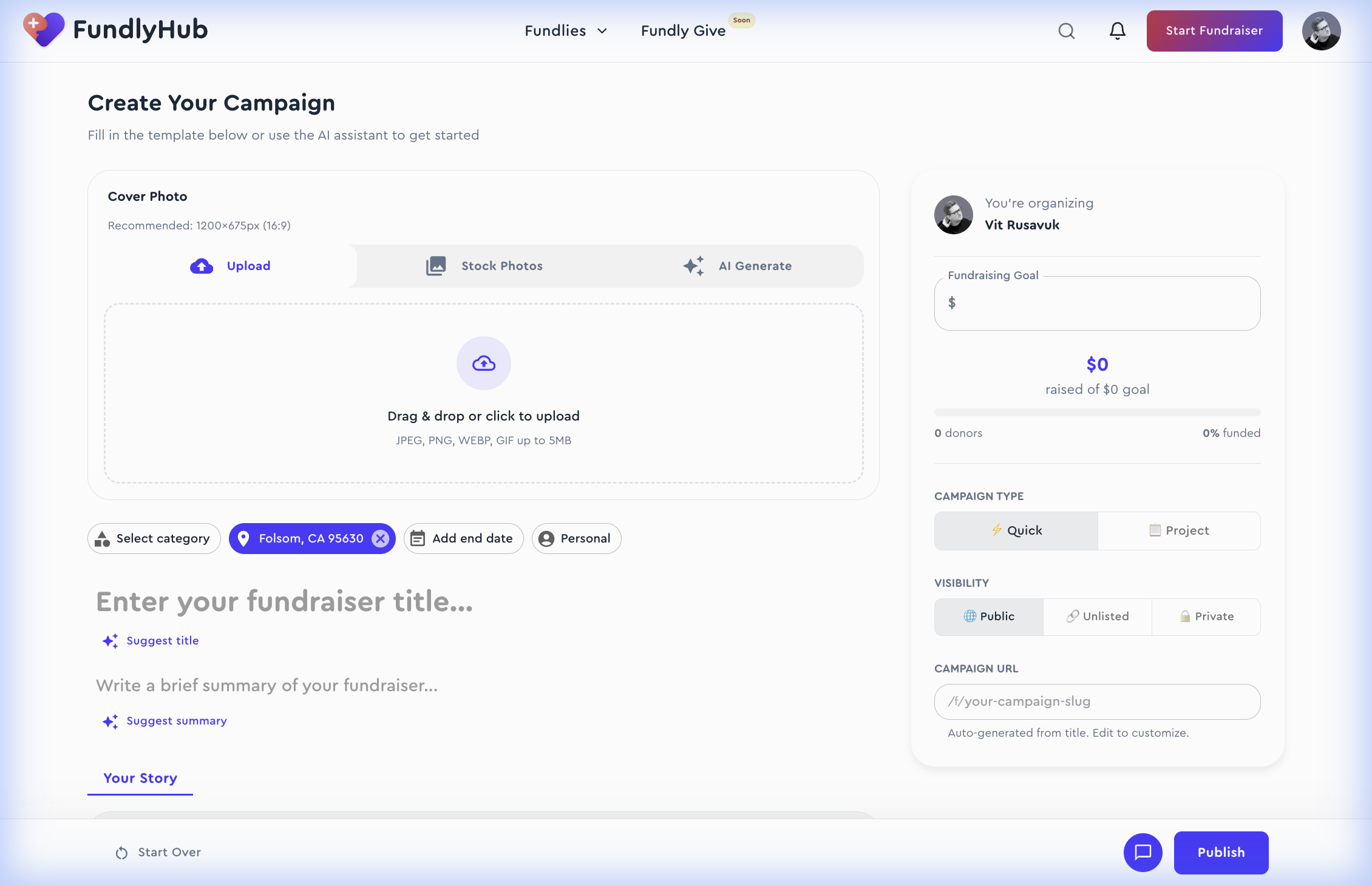
Усе, що ви вводите, відображається в реальному часі, і ви бачите, як виглядатиме опублікована кампанія. Чернетка автоматично зберігається кожні 30 секунд.
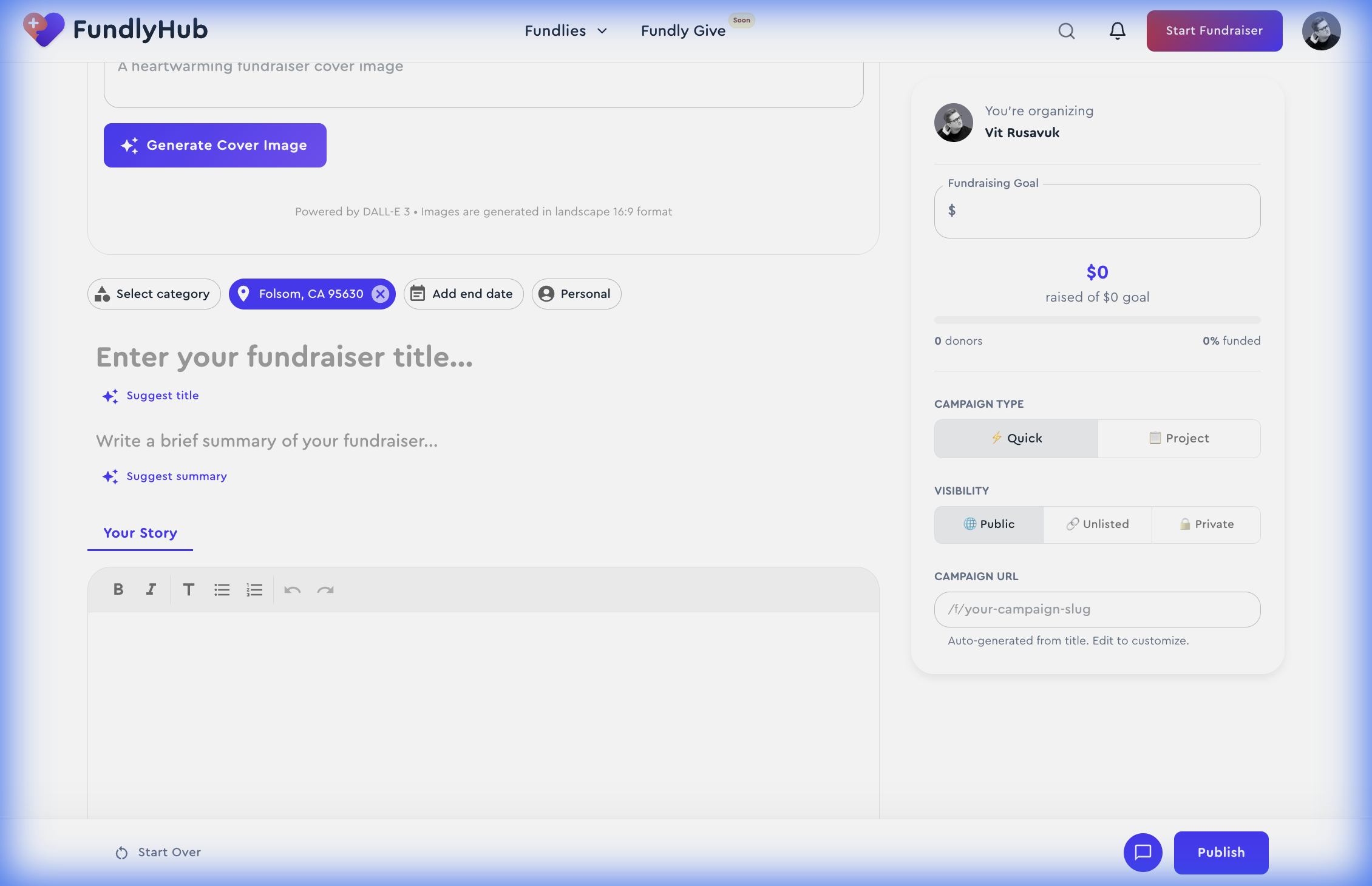
Додайте обкладинку
Оберіть виразне зображення для обкладинки одним із трьох способів:
1.
2.
3.
Напишіть історію
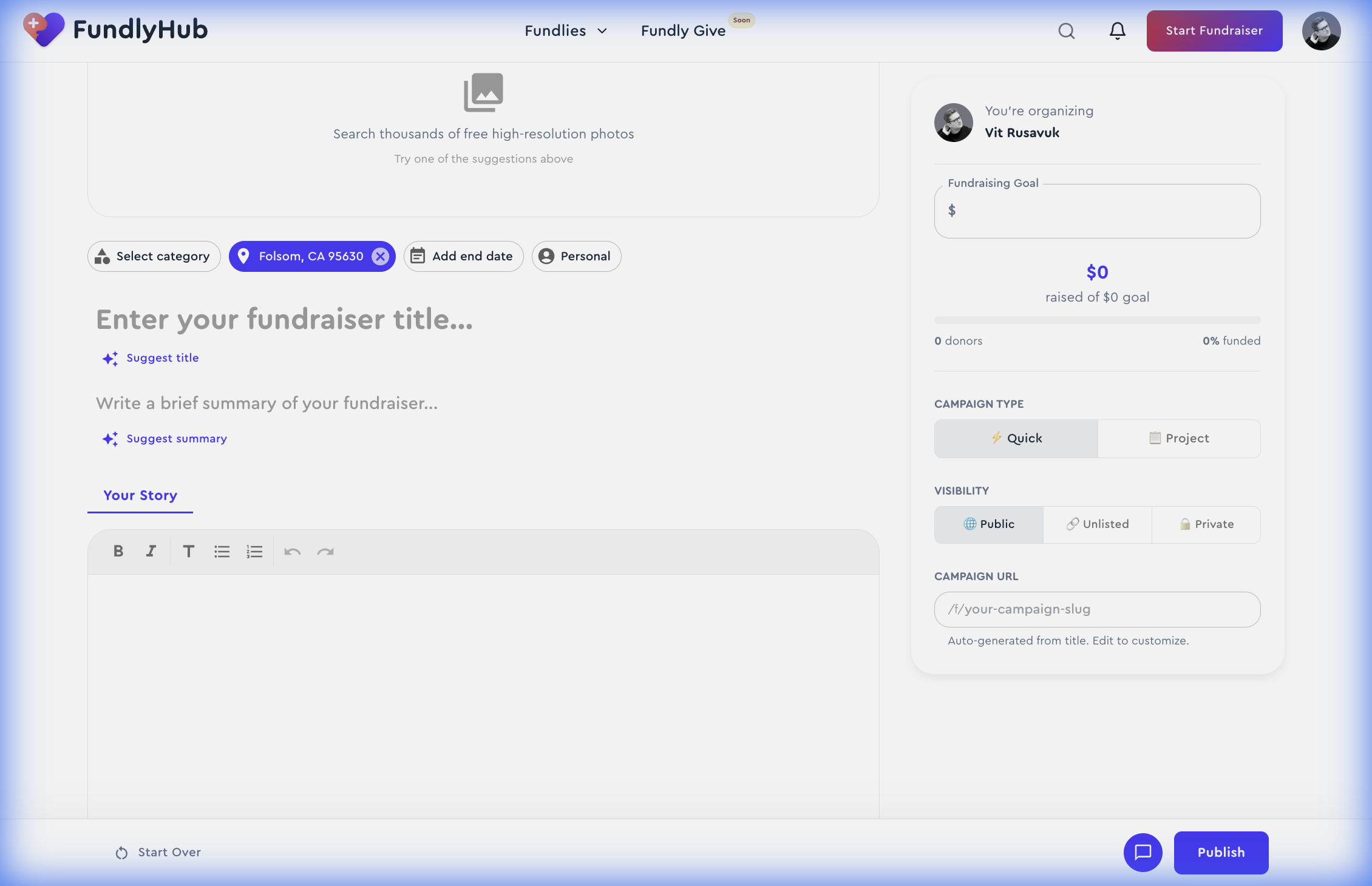
Розкажіть потенційним донорам, чому ваша справа важлива. Заповніть ці поля:
•
•
•
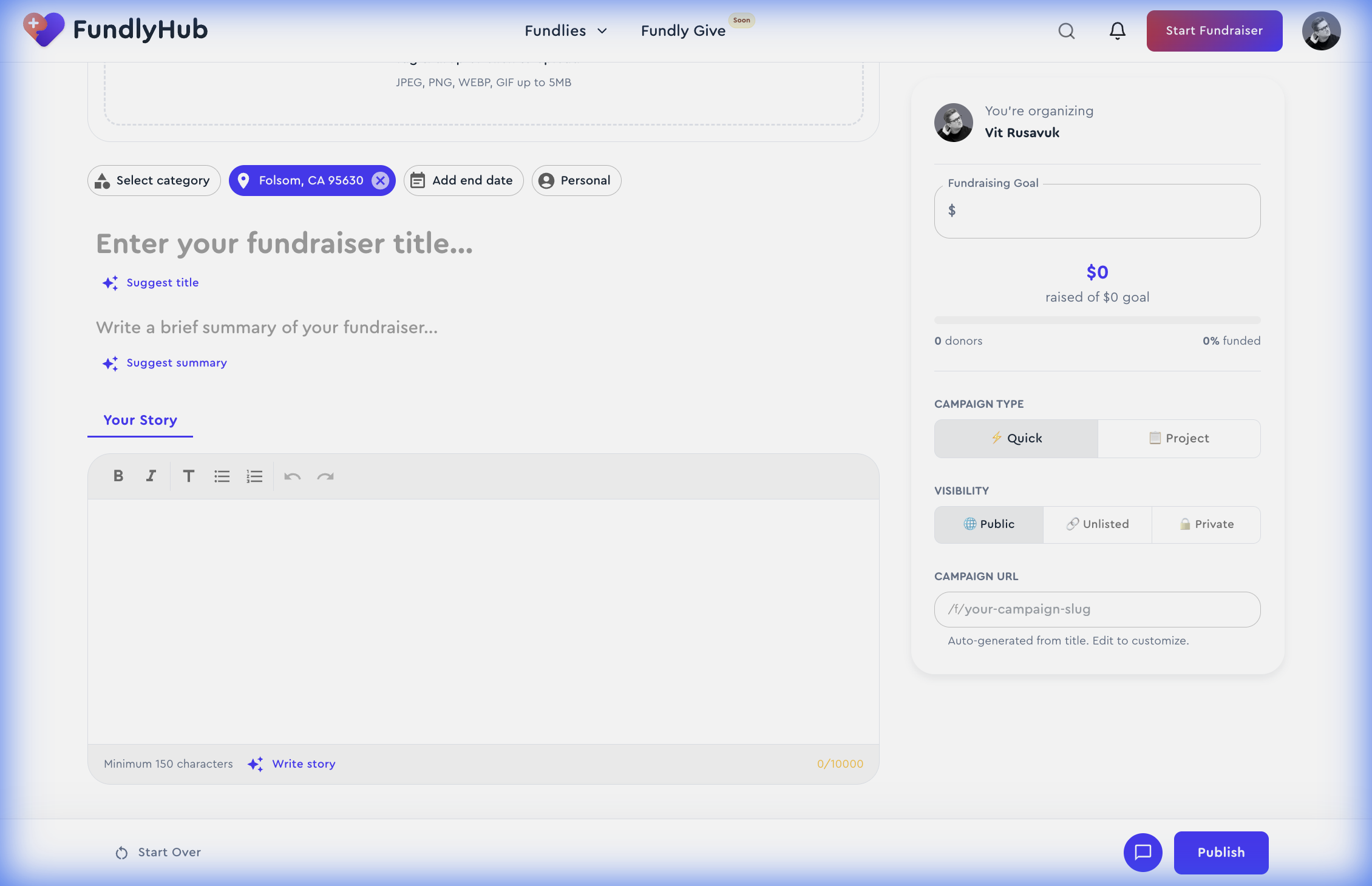
У кожного поля є кнопка ✨ AI Suggest, яка створює професійний текст на основі вже введеного. Натисніть на іконку іскри поруч із будь-яким полем, щоб отримати AI-пропозицію — ви можете прийняти її або змінити. У редакторі історії також є кнопка ✨ Write story, яка створює повний текст.
Задайте мету та деталі
Налаштуйте ключові параметри збору на правій бічній панелі:
Категорія визначається AI автоматично на основі назви та історії — її завжди можна змінити вручну. Оберіть Quick (особиста справа) або Project (структурована кампанія) і встановіть видимість Public, Unlisted чи Private.
Використовуйте AI-чат-помічника (Fundraiser Creator)
Чат-бот Fundraiser Creator — це ваш AI-помічник зі створення кампаній. Знайдіть іконку чату на нижній панелі дій.
Що можна робити:
•
•
•
Коли бот заповнює поля, ви побачите анімацію пульсації на оновлених розділах і сповіщення. Все автоматично заповнене повністю редагується.
Імпорт із GoFundMe (або будь-якого посилання)
Уже маєте кампанію на іншій платформі? Можна імпортувати її за секунди:
1.
2.
3.
Це ідеально для перенесення наявної кампанії на FundlyHub без потреби переписувати все заново.
Перевірка та публікація
Коли кампанія вас влаштовує, натисніть кнопку Publish на нижній панелі дій. Перед публікацією:
•
•
•
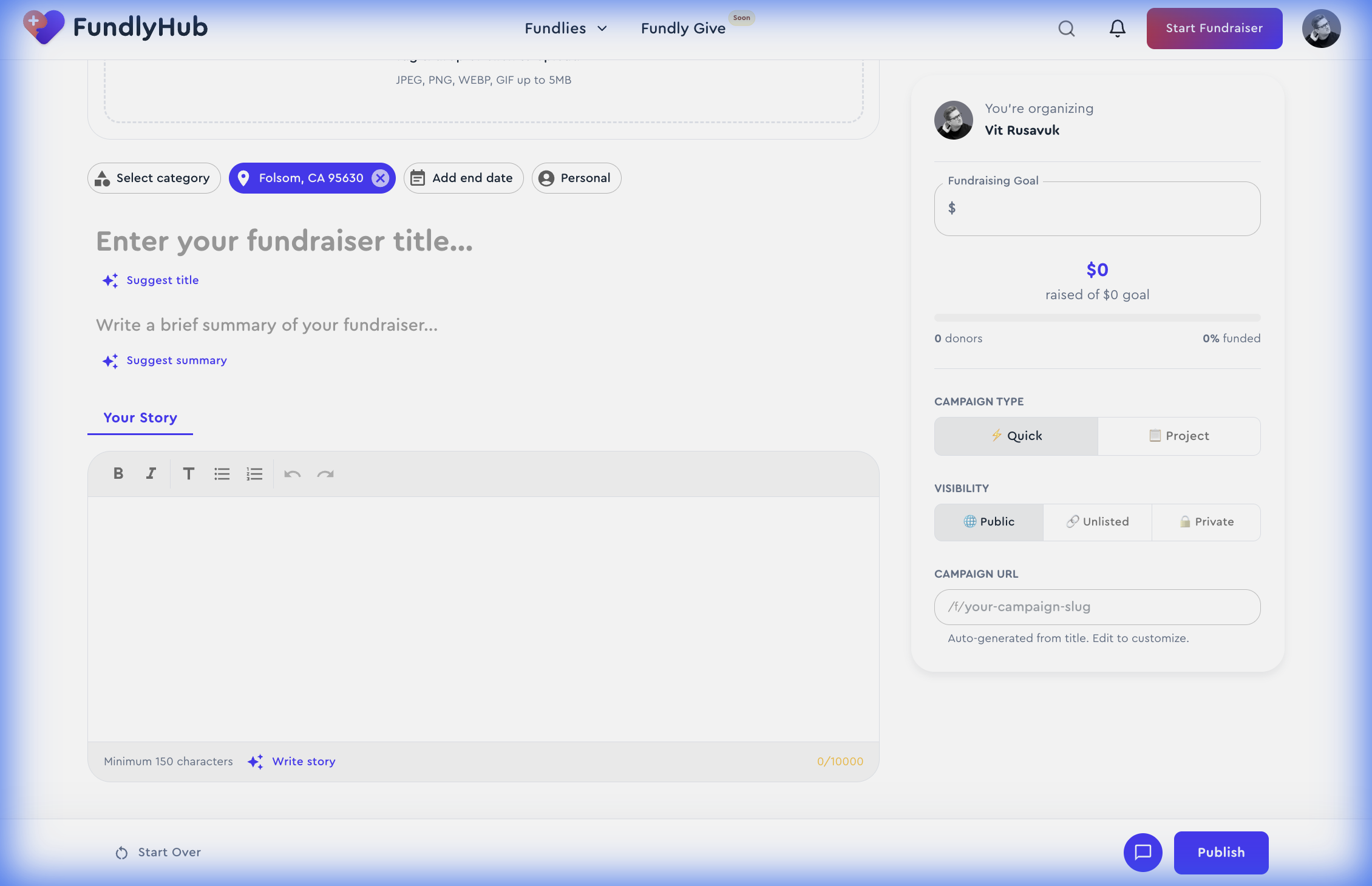
Потрібно почати заново? Натисніть Start Over, щоб очистити форму — і скористайтеся Restore, якщо передумаєте. Чернетка автоматично зберігається кожні 30 секунд, тож ви не втратите роботу.
Після публікації ваша кампанія стає активною та доступною для пошуку на FundlyHub. Ви завжди зможете її відредагувати у своєму профілі.
Готові почати?
До запуску вашого збору — лічені хвилини. Скористайтеся AI-інструментами, щоб створити переконливу кампанію, що знайде відгук у донорів.